Si acabas de comprar un Amazon Fire TV Stick o ya tienes uno en casa pero sientes que te falta algo, estás en el lugar correcto. Hoy vamos a hablar de una de las herramientas más potentes para transformar tu televisor: Kodi.
Si eres cliente de IPTV Extra, sabrás que contar con un reproductor robusto es la clave para disfrutar de tus canales, series y películas sin cortes. En esta guía te enseñaremos paso a paso ¿Cómo instalar Kodi en Firestick? y por qué esta combinación es el «combo» perfecto para los usuarios exigentes en 2026.
¿Por qué elegir Kodi para tu Fire TV Stick?
Antes de entrar en materia sobre la instalación, hablemos de por qué Kodi sigue siendo el rey de los centros multimedia. A diferencia de otras aplicaciones, Kodi es de código abierto y altamente personalizable.
Versatilidad: Puedes organizar toda tu biblioteca local y remota en una sola interfaz.
Compatibilidad: Se adapta perfectamente al hardware del Firestick, aprovechando su decodificación de vídeo.
Calidad de Audio y Vídeo: Soporta formatos de alta definición y sonido envolvente como Dolby Digital y DTS, lo que mejora drásticamente la experiencia comparado con reproductores estándar.
Paso 1: Instala la aplicación Downloader
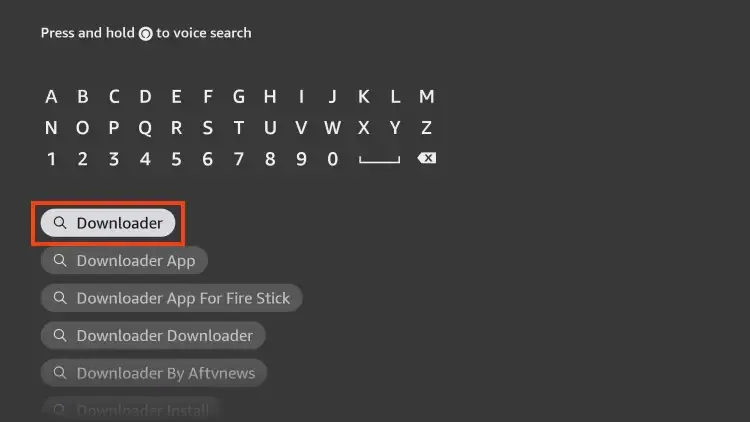
Como Kodi es una aplicación de terceros y no se encuentra directamente en la Amazon App Store de España o Marruecos, utilizaremos un puente seguro: la app Downloader.
Desde la pantalla de inicio de tu Firestick, dirígete al menú «Buscar» (el icono de la lupa).
Escribe «Downloader» en el cuadro de búsqueda.
Selecciona la aplicación oficial (es naranja) y haz clic en «Obtener» o «Descargar».
Una vez finalizada la descarga, aparecerá el mensaje «¡Downloader listo para iniciarse!». No la abras todavía, primero debemos «darle permiso» al dispositivo para instalar aplicaciones externas.
Paso 2: Activa las Fuentes Desconocidas (Modo Desarrollador 2026)
Este es el paso donde la mayoría de los usuarios se pierden, ya que Amazon ha actualizado su interfaz recientemente para ocultar estas opciones. Sigue estos pasos exactos:
Ve a la Configuración (el icono del engranaje en la parte derecha de la pantalla).
Entra en Mi Fire TV.
Importante: Si no ves «Opciones para desarrolladores», haz clic en «Acerca de» y pulsa el botón central de tu mando 7 veces rápidas sobre el nombre de tu dispositivo hasta que aparezca el mensaje: «No es necesario, ya eres desarrollador».
Vuelve atrás y ahora entra en Opciones para desarrolladores.
Selecciona «Instalar aplicaciones desconocidas» y busca Downloader. Cambia su estado a ACTIVADO.
Nota de Seguridad: En IPTV Extra recomendamos activar también la «Depuración ADB» en este mismo menú para una mejor comunicación del sistema.
Paso 3: ¿Cómo instalar Kodi en Firestick? (Proceso de descarga)
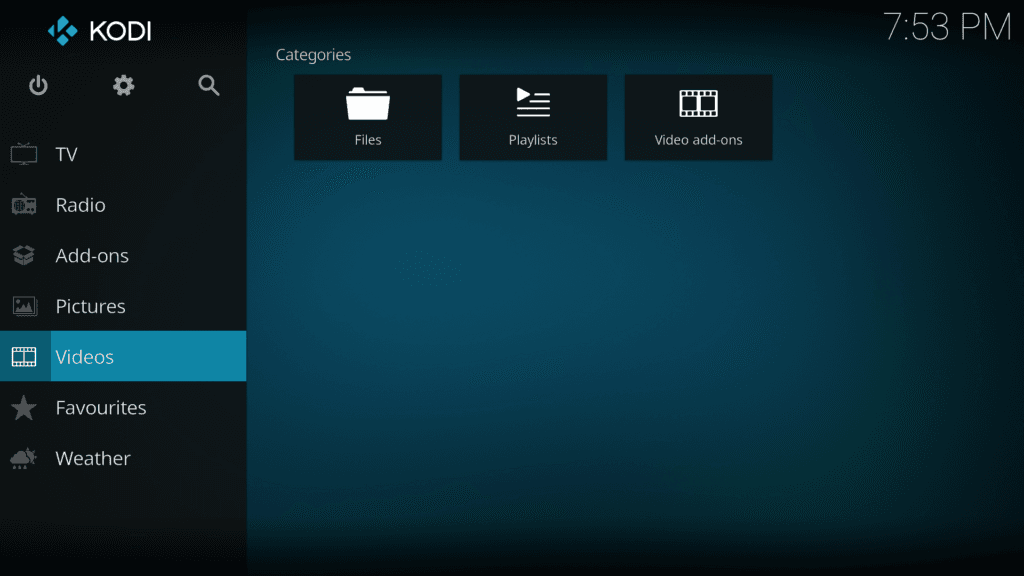
Ahora que tu dispositivo es «libre», vamos a meterle el motor de entretenimiento.
Abre la aplicación Downloader.
En la barra de direcciones, puedes escribir directamente
kodi.tv/downloado usar el código directo 35625 para ir a la zona de descargas de Android.Busca la versión de Android y elige el instalador ARMV7A (32-bit). Esta es la versión más estable y compatible con todos los modelos de Firestick en 2026.
Cuando termine la descarga, el sistema te preguntará automáticamente si deseas instalar la aplicación. Haz clic en Instalar.
Una vez terminado, verás el mensaje: «¡Kodi listo para comenzar!».
Configuración post-instalación para un rendimiento "Beast" 🥊
No basta con instalarlo; para que tu experiencia sea fluida (especialmente si usas VOD o listas de canales), te sugerimos estos ajustes internos:
Cambio de idioma a Español
Kodi viene por defecto en inglés. Para cambiarlo:
Ve al icono del engranaje en la pantalla principal de Kodi.
Entra en Interface > Regional > Language.
Busca Spanish y espera unos segundos a que se descargue el paquete de idioma.
Optimización del Cache
Para evitar el molesto «buffering» en vídeos pesados, puedes instalar el addon OpenWizard o similares para ajustar el archivo advancedsettings.xml. Esto permitirá que tu Firestick use más memoria RAM para precargar el contenido de IPTV Extra.
Beneficios de Kodi para usuarios de IPTV en 2026
En ciudades como madrid o en cualquier parte de España, la estabilidad de la conexión puede variar. Usar Kodi te da ventajas que aplicaciones simples no tienen:
Grabación PVR: Puedes programar grabaciones de tus canales favoritos de IPTV directamente en un USB conectado al Firestick.
Guía de Programación (EPG): Kodi tiene uno de los mejores motores de EPG, permitiéndote ver qué darán en la tele en las próximas 24 horas con una interfaz limpia.
Control Parental: Si tienes niños en casa, puedes bloquear secciones enteras de Kodi con contraseña.
Preguntas Frecuentes (FAQ)
¿Es legal instalar Kodi en mi Firestick?
Sí, absolutamente. Kodi es una aplicación legal y legítima disponible incluso en la Google Play Store. Lo que hagas con ella (como instalar addons de terceros) es responsabilidad del usuario, pero la aplicación en sí no infringe ninguna ley.
¿Mi Firestick se volverá más lento?
Kodi es una aplicación pesada. Si tienes un Firestick Lite, te recomendamos usar un «Skin» (apariencia) ligero como Estuary (el que viene por defecto) para mantener la fluidez.
¿Necesito una VPN para usar Kodi en España o Marruecos?
Aunque no es obligatorio para la instalación, muchos usuarios prefieren usar una VPN (como CyberGhost o ExpressVPN) para evitar que los proveedores de internet (ISP) limiten la velocidad durante el streaming intenso.
Conclusión: Tu televisor, tus reglas
Saber ¿Cómo instalar Kodi en Firestick? es el primer paso para dominar tu entretenimiento doméstico. Con esta configuración, estarás listo para exprimir al máximo tu suscripción y disfrutar de una calidad de imagen superior.
Si tienes algún problema con la carga de tu lista de canales o necesitas soporte técnico sobre tu dominio de IPTV, no dudes en contactar con nuestro equipo de soporte. ¡Estamos aquí para que tu única preocupación sea qué película ver esta noche!